Pada artikel kali ini saya akan memberikan tutorial yang sudah umum dilakukan oleh kebanyakan blogger setelah melaunching blog baru yaitu bagaimana cara mendaftarkan Website atau blog ke GWT (Google Webmaster Tools).
Pertanyaan yang mungkin sering dilontarkan adalah kenapa kita harus mendaftarkan website atau blog kita di google webmaster tools? Kita perlu mendaftarkan blog ke webmaster tools adalah karena kita semua juga sudah tau bahwa google adalah mesin pencari terbaik yang paling sering digunakan oleh seluruh orang di dunia untuk menemukan berbagai macam informasi baik dalam bentuk tulisan artikel, gambar maupun video, dan google adalah pintu yang digunakan oleh berbagai orang untuk menuju ke website atau blog Anda.
Dengan mendaftarkan Website atau blog anda ke webmaster tools otomatis juga bisa meningkatkan SEO pada website Anda. Kegunaan Google Webmaster Tools ini sangatlah banyak sekali, selain untuk memverifikasi website atau blog Anda, juga berguna untuk memasukkan sitemap dari website atau blog Anda sehingga bisa di tangkap oleh google setiap artikel yang Anda tambahkan dan update.
CARA MENDAFTARKAN WEBSITE KE WEBMASTER TOOLS
1. Gunakan Akun Gmail anda, jika belum punya silahkan daftar dulu.
2. Akses ke alamat Google Webmaster Tools.
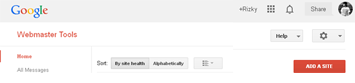
3. Setelah anda Sign in, selanjutnya Anda akan melihat halaman seperti gambar dibawah ini dan Masukkan URL website atau blog anda dengan klik Add a Site.
4. Setelah itu Anda akan di bawa ke bagian verifikasi, di verifikasi Anda akan melihat ada 2 Metode, yaitu Recommended Method dan Alternate Method.
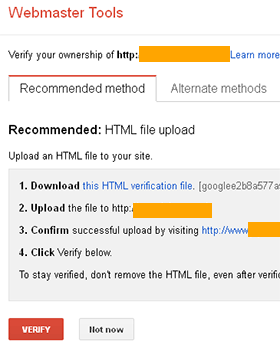
Penjelasan : Jika Anda memilih Recommended Method Anda harus mendownload file html di nomor 1, dan setelah itu Anda upload ke folder root website Anda melalui FTP atau Anda upload melalui file manager di cPanel hosting yang Anda gunakan, setelah upload selesai silahkan klik tombol Verifiy.
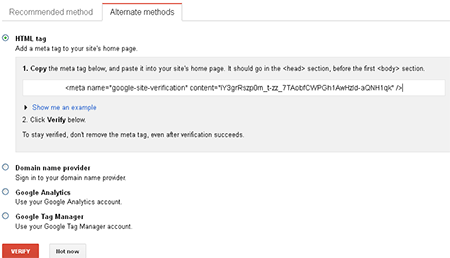
Penjalasan : Jika Anda memilih Alternate methods akan terdapat 4 pilihan, Jika Anda menggunakan CMS WordPress atau Blogger Anda harus menggunakan metode yang ini dan memilih HTML Tag.
Untuk memasukkan kode tersebut ke WordPress Anda bisa memilih salah satu cara dibawah ini :
- Jika Anda menggunakan WordPress.com (WordPress gratisan) anda copy kode tersebut dan masukkan ke menu Tools dan masukkan di kolom Webmaster Tools Google dan setelah itu aktifkan.
- Jika Anda menggunakan Blogger.com Anda copy code tersebut dan masuk ke dashboard akun blogger Anda dan klik menu Template » Edit HTML dan paste code verifikasi dibawah tag <head> dan setelah itu simpan dan verifikasi.
- Jika Anda menggunakan WordPress Self Hosted, silahakan copy code HTML tag dan masuk ke admin area WordPress Anda, klik menu Appearance » Editor dan cari file header.php dan paste code tersebut di bawah code tag <head> dan setelah itu klik tombol “update file” dan lakukan verifikasi.
- Jika anda menggunakan WordPress untuk self hosted dan menggunakan All in One SEO anda bisa memasukkan ke setingan All in One SEO di menu All in One SEO dan cari “Webmaster Verification” masukkan pada kolom “Google Webmaster Tools”, setelah itu klik “Save Settings” dan kembali ke Webmaster Tools untuk melakukan verifikasi. (Cukup Anda masukkan kode yang berada diantara tanda petik (“) dalam Content=”cukup bagian ini code yang dimasukkan“/>)
- Jika Anda menggunakan plugin SEO by Yoast silahkan paste kode tersebut di bagian pengaturan di menu SEO » General » Webmaster Tools dan masukkan pada kolom “Google Search Console” jangan lupa klik “Save Settings” dan kembali ke Webmaster Tools dan lakukan verifikasi. (Cukup Anda masukkan kode yang berada diantara tanda petik (“) dalam Content=”cukup bagian ini code yang dimasukkan“/>)
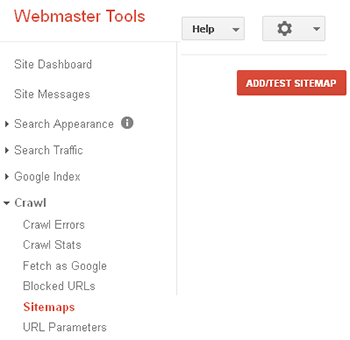
Jika proses verifikasi di atas sudah Anda lakukan dan berhasil sehingga Anda melihat centang hijau, sekarang Anda harus memasukkan sitemap.xml website atau blog Anda juga dengan cara masuk ke menu Crawl dan klik tombol ADD/TEST SITEMAP, setelah itu masukkan url sitemap.xml seperti gambar dibawah ini.
Selain diatas masih banyak lagi kegunaan dari google webmaster tools, seperti kita bisa menghapus URL yang sudah rusak atau 404 di google index -> Remove url, juga bisa melihat url kita yang rusak di Crawl Errors dan bisa langsung Anda hapus.


